
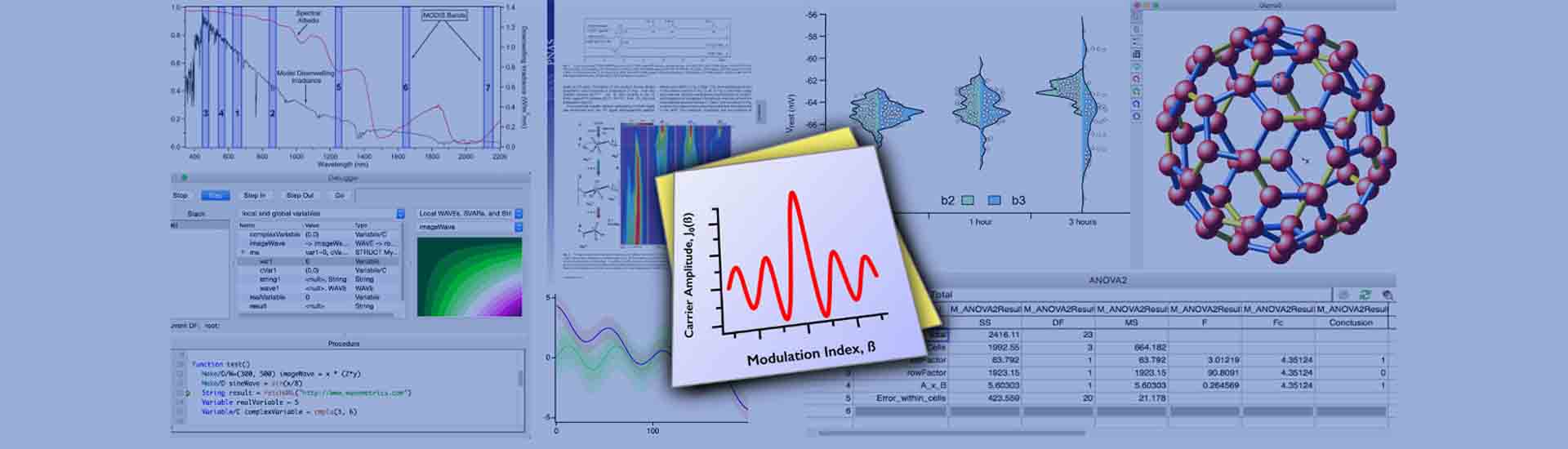

在 Igor Pro 中進(jìn)行多窗口圖像布局與排版,可以展示多組數(shù)據(jù)或不同分析結(jié)果。為了讓圖形既整齊又美觀,可以從以下幾個(gè)方面來(lái)掌握多窗口布局技巧:
提供Igor軟件免費(fèi)下載,還有Igor學(xué)習(xí)交流群,需要請(qǐng)聯(lián)系我們。
一、創(chuàng)建多個(gè)圖像窗口
分別生成多個(gè)圖表窗口:
Display wave1
Display wave2
每個(gè) Display 命令都會(huì)創(chuàng)建一個(gè)獨(dú)立窗口,可用于不同數(shù)據(jù)或分析結(jié)果。
為窗口命名便于管理:
Display/N=Graph_A wave1
Display/N=Graph_B wave2
使用 /N= 參數(shù)命名窗口,方便腳本調(diào)用或同時(shí)排版。
二、將多個(gè)圖表組合在同一窗口中
使用 AppendToGraph 命令疊加多組數(shù)據(jù):
Display wave1
AppendToGraph wave2
適合對(duì)比分析,多個(gè)曲線共享同一坐標(biāo)系。
創(chuàng)建多面板布局(Multi-Graph Panel):
菜單路徑:
Graph → Panel Layout → New Panel Layout
可在同一頁(yè)面中排列多個(gè)圖表窗口(例如2×2布局)。
支持拖拽調(diào)整大小、間距和對(duì)齊方式。
三、手動(dòng)排版與調(diào)整技巧
使用“Graph→Page Layout”功能:
將多個(gè)圖像窗口拖入一個(gè)頁(yè)面,支持任意排列。
可自定義頁(yè)邊距、間距和對(duì)齊。
可在導(dǎo)出時(shí)保持相對(duì)位置。
自動(dòng)排版腳本(適合批量圖像):
NewLayout/N=MultiGraph
AppendLayoutObject graph Graph_A
AppendLayoutObject graph Graph_B
AppendLayoutObject graph Graph_C
ModifyLayout /N=MultiGraph gap=10, columns=2
該命令可快速生成 2 列布局,間距 10 點(diǎn)。
四、對(duì)齊與統(tǒng)一格式
統(tǒng)一字體與坐標(biāo)樣式:
ModifyGraph font="Arial", fSize=12
ModifyGraph tick=2
保證比例一致:
設(shè)置各圖窗口相同的 width 和 height,使視覺(jué)上整齊。
使用“Align Objects”工具:
在 Layout 編輯器中可以一鍵水平或垂直對(duì)齊多個(gè)圖表。
五、導(dǎo)出時(shí)保持布局
使用菜單:
File → Export Graphics… → PDF / TIFF / EPS
并選擇 “Export entire layout” 選項(xiàng),以保留完整多窗口排版。
若為出版或報(bào)告,可設(shè)置統(tǒng)一頁(yè)寬。
以上是深圳市理泰儀器有限公司小編為您講解的Igor pro軟件多窗口圖像布局與排版技巧,想要咨詢Igor軟件其他問(wèn)題請(qǐng)聯(lián)系客服。


![[理泰微信聯(lián)系方式]](/static/upload/image/20250703/1751509713746459.jpg)
 Igor pro軟件咨詢